当日の心構えと操作方法
本番でタブレットをどう操作するのか、当日はどんな流れなのかをひと通り確認しておきましょう。
下の「進む ▶」で読み進められます
1. ESAT-J YEAR 3 とは
ESAT-J YEAR 3 は、都立高校入試で使われる英語スピーキングテストです。Part A・B・C・D の 4 つのパートに分かれています。
ESAT-J は、人との面接試験ではありません。機械的に流れてくる問題に対して、タブレットを操作しながら、解答(英語のスピーキング)を録音に残すという試験です。
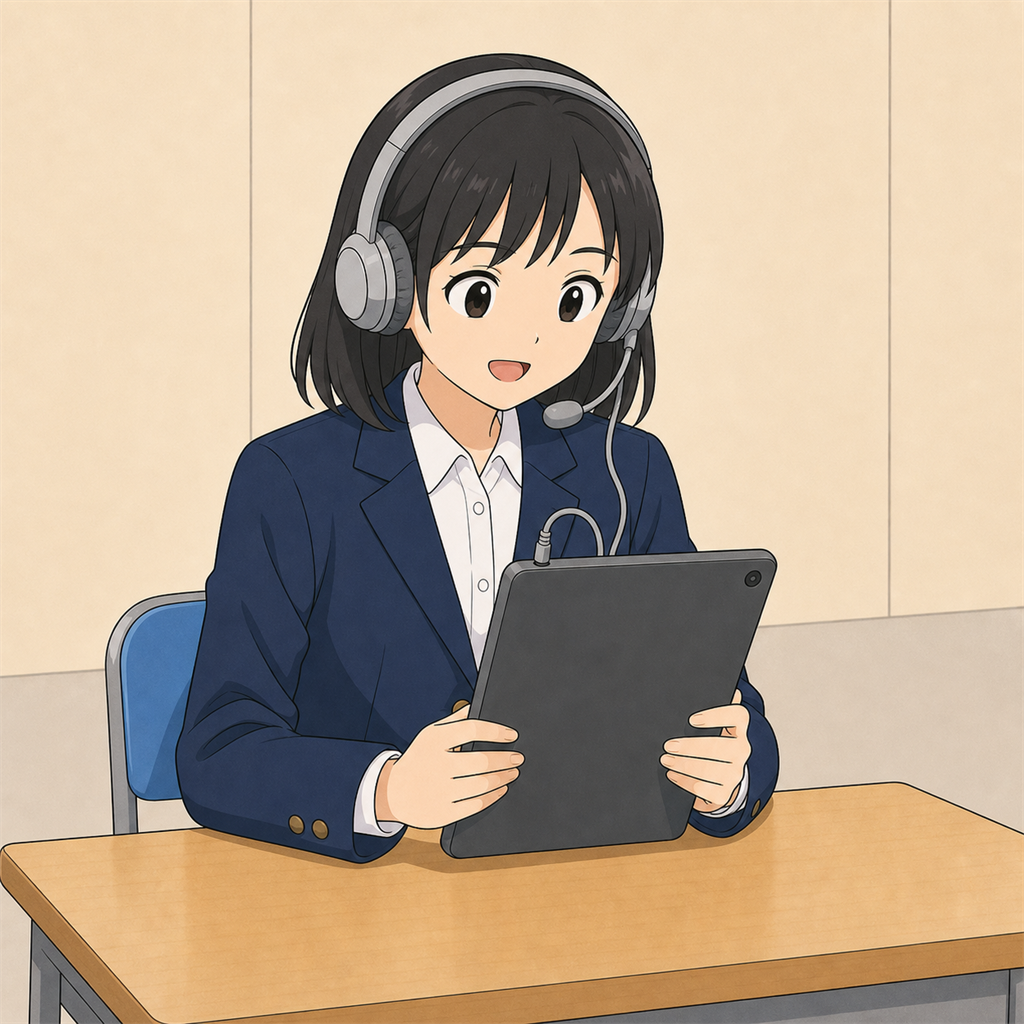
録音に残すことが大事!
録音された音声で採点されます。きちんと録音に残すことが大事です。録音にしっかり残るように、いつもより少し大きめの声を出しましょう。
せっかく解答しても、録音に残らなければ得点になりません。
画面を見ながら、少し大きめの声で、英語で話す——慣れていない生徒さんは多いと思います。練習を繰り返して、「少し大きめの声で、英語で話す」に慣れましょう。
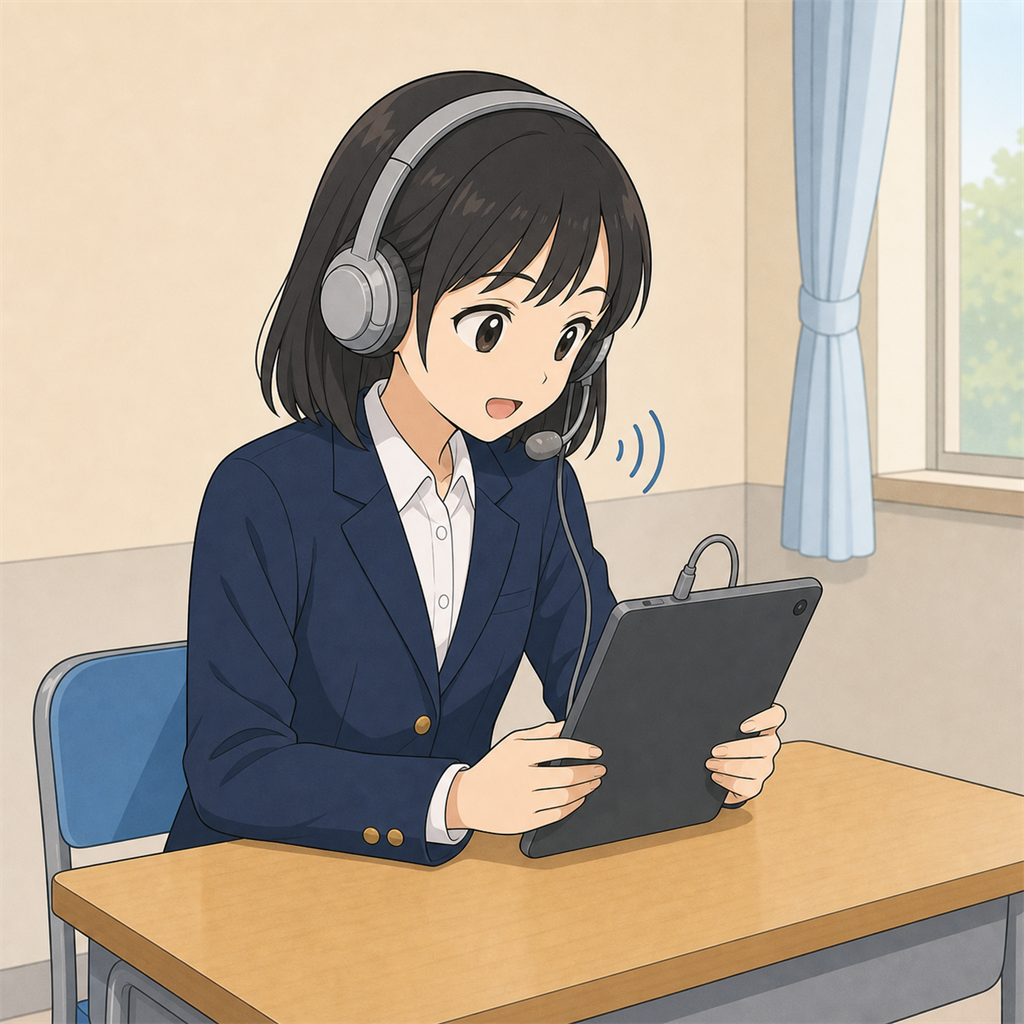
間違っても大丈夫! と、開き直りましょう (^^)
公式のサンプル問題の体験動画でも、こう紹介されています。
私は自分の子どもに こう伝えています——
自分の知っている英単語を使って録音に残せば、得点になります。
3. 試験当日の流れ
公式動画「受験の準備と心構え」では、当日の「時程表」が紹介されています。(これが、わかりづらい!)
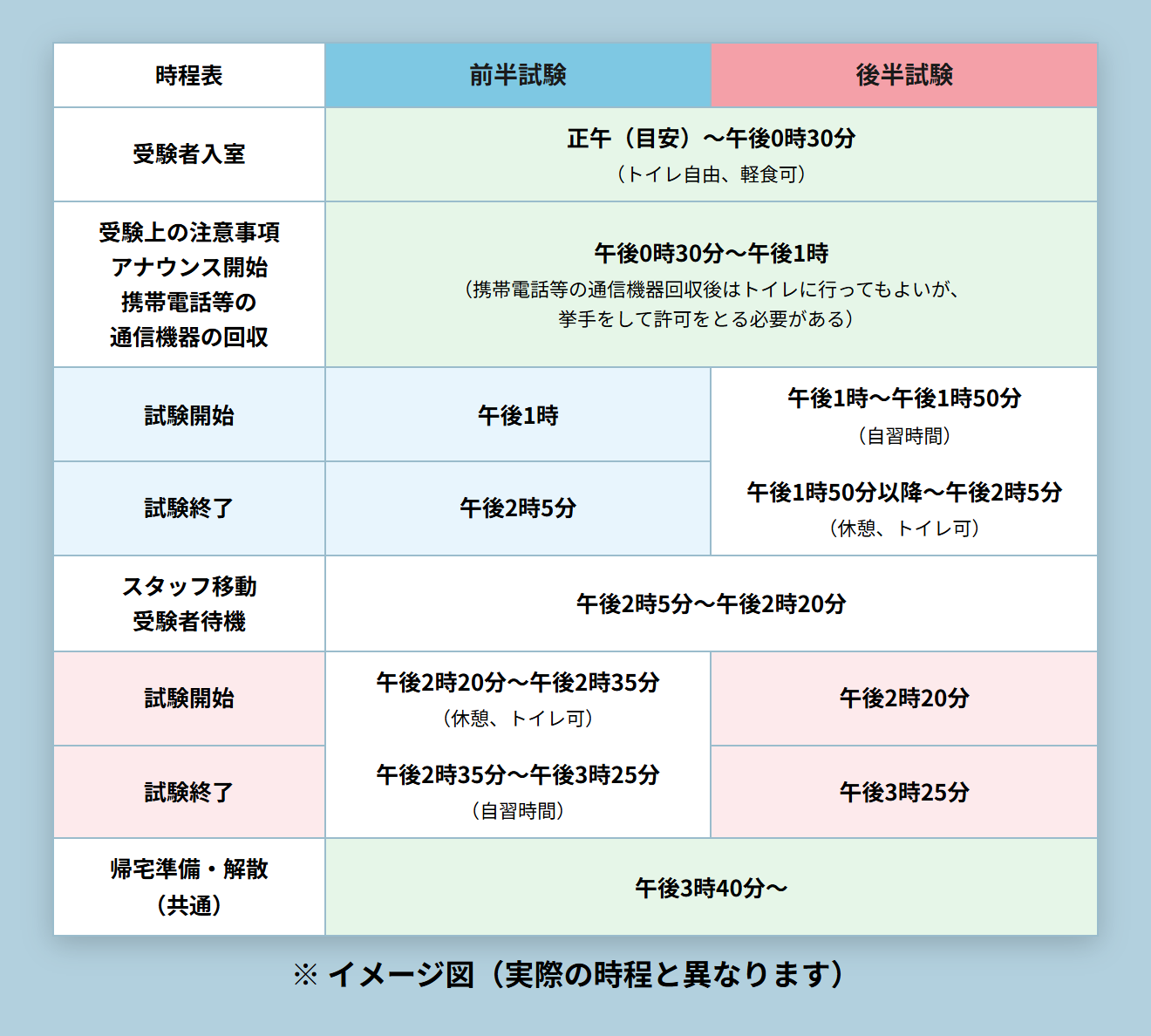
前半組と後半組に分かれます。この時程表では、前半は 13時 から、後半は 14時20分 から始まっています。
試験そのものは 65 分程度のようですが、お昼ごろに入室して、終わるのは 15 時半ごろです。待ち時間・自習時間が長いので、その心づもりで行きましょう。
4. 試験の流れと操作方法
公式動画では、次のような試験開始までの流れと操作方法が紹介されています。
次のページから、ひとつずつ見ていきましょう
本人確認
- 係員による本人確認が行われます。
- 続いて、タブレット・ヘッドセット・除菌シートが配られます。
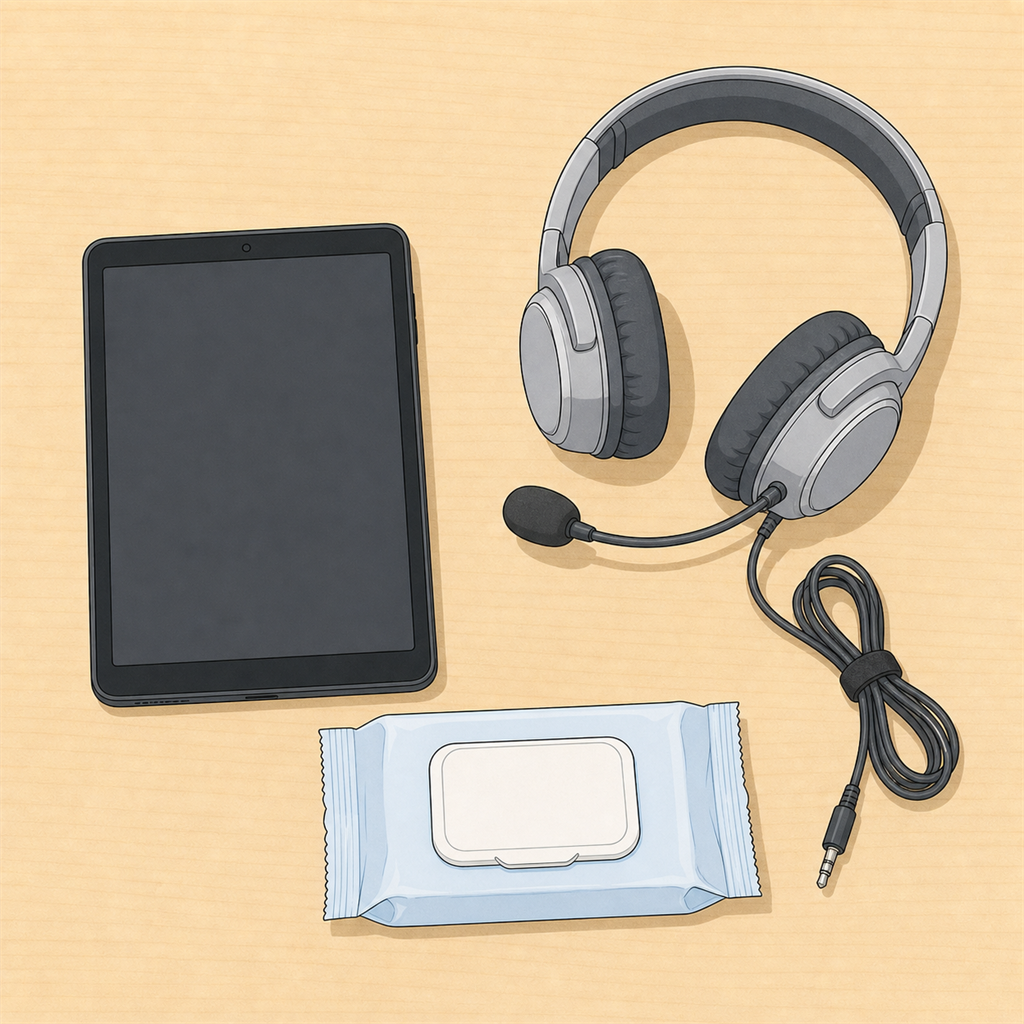
準備(タブレット・ヘッドセット・録音確認)
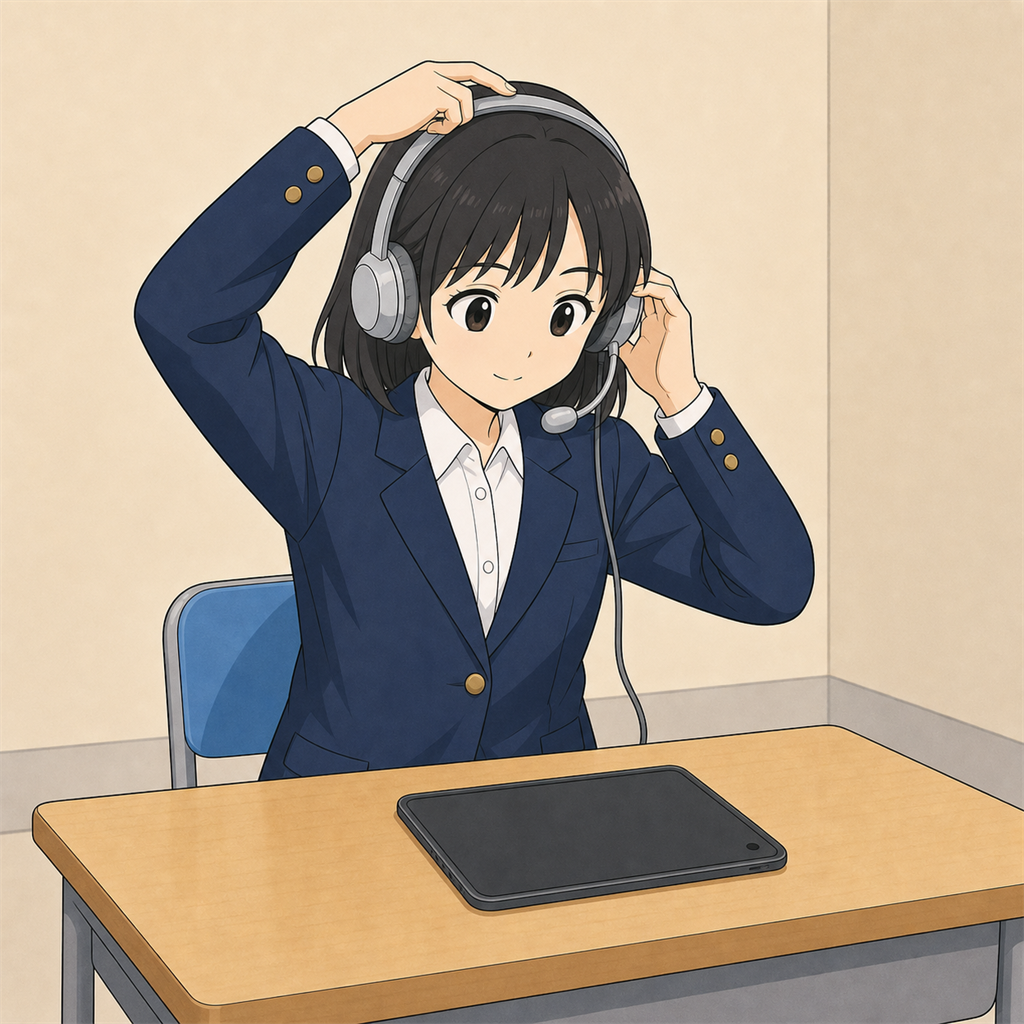
タブレット上の動画を見ながら、ヘッドセットが正常に動くか、音声が正しく録音されるかを確認する準備時間があります。
- 試験監督の指示に従って、タブレットを起動させましょう。
- タブレットは、手に持って操作できます。
- ヘッドセットは、頭との間に隙間ができないように調整します。
- ケーブルが外れないように、試験が終わるまで接続部分には触らないようにしましょう。
- 録音確認の際に周りの声が背景音として入ることもありますが、採点に支障はありません。
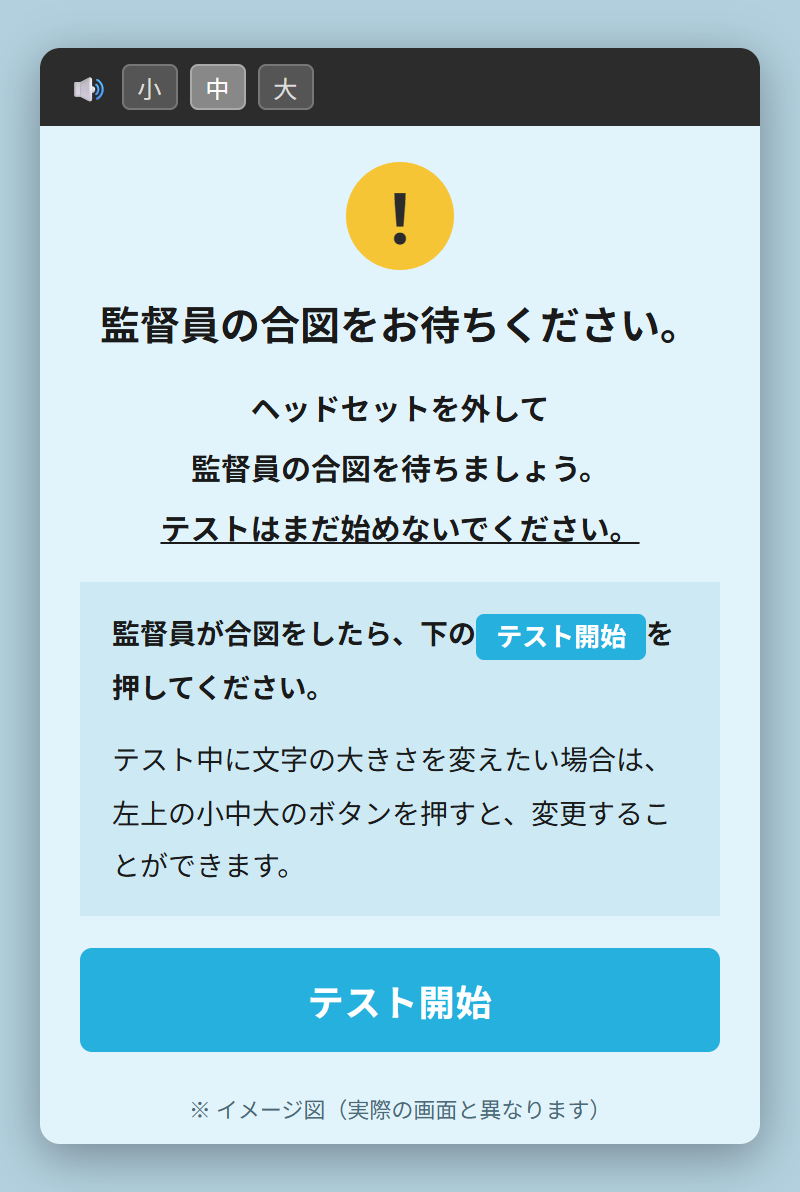
待機時間(詳細不明)
「受験の準備と心構え」の動画では、「監督員の合図をお待ちください。ヘッドセットを外して監督員の合図を待ちましょう」という画面が紹介されています。
試験開始の合図があるまでに待機時間があるものと思われますが、どれくらい待つのかなど詳細は不明です。
試験開始の合図
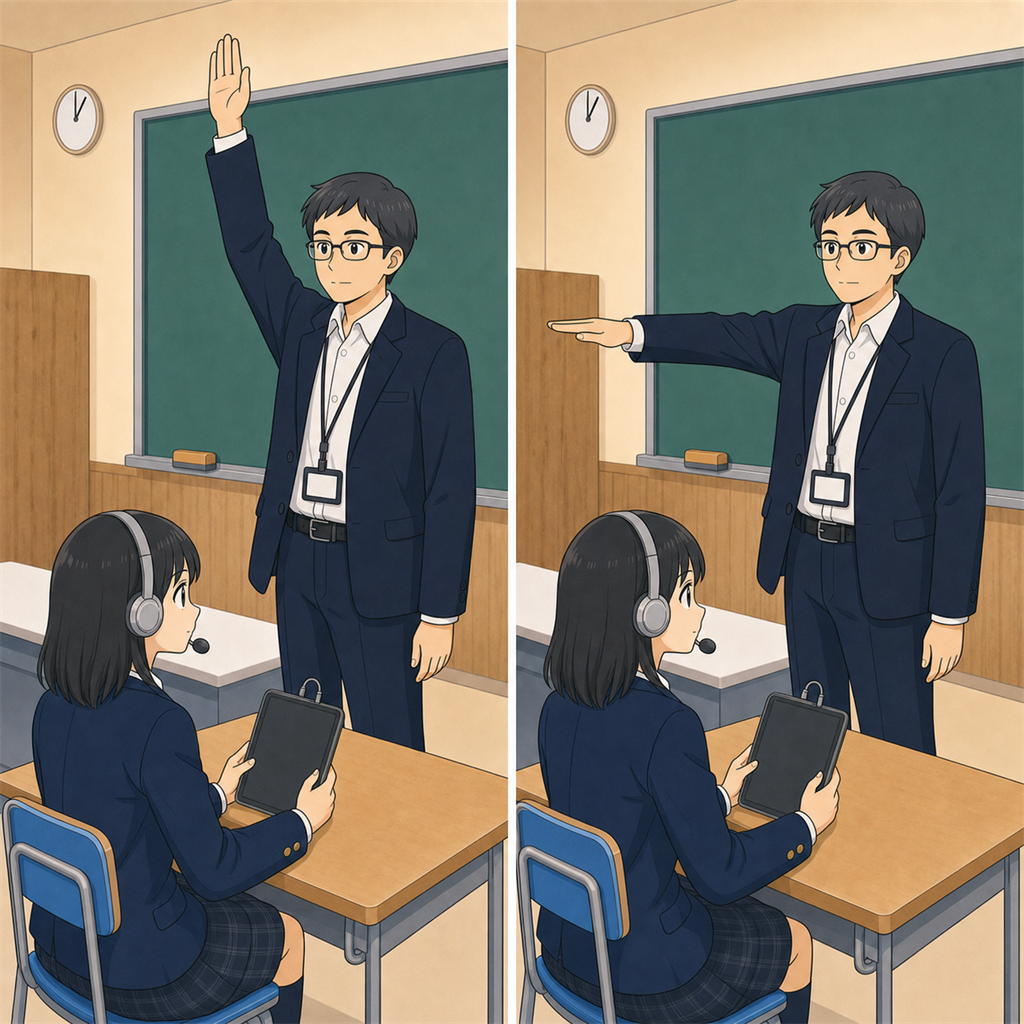
いよいよ「試験開始の合図」です。公式動画では、次のように紹介されています。
- 「用意」と言って、試験監督が手を挙げる
- 「はじめ」と言って、試験監督が手を下ろす
電車の運転士さんみたいですね。
「テスト開始」ボタンを押す
合図があったら「テスト開始」ボタンを押します。「本当に試験を開始しますか?」と確認が出るので、「はい」を押して進みましょう。
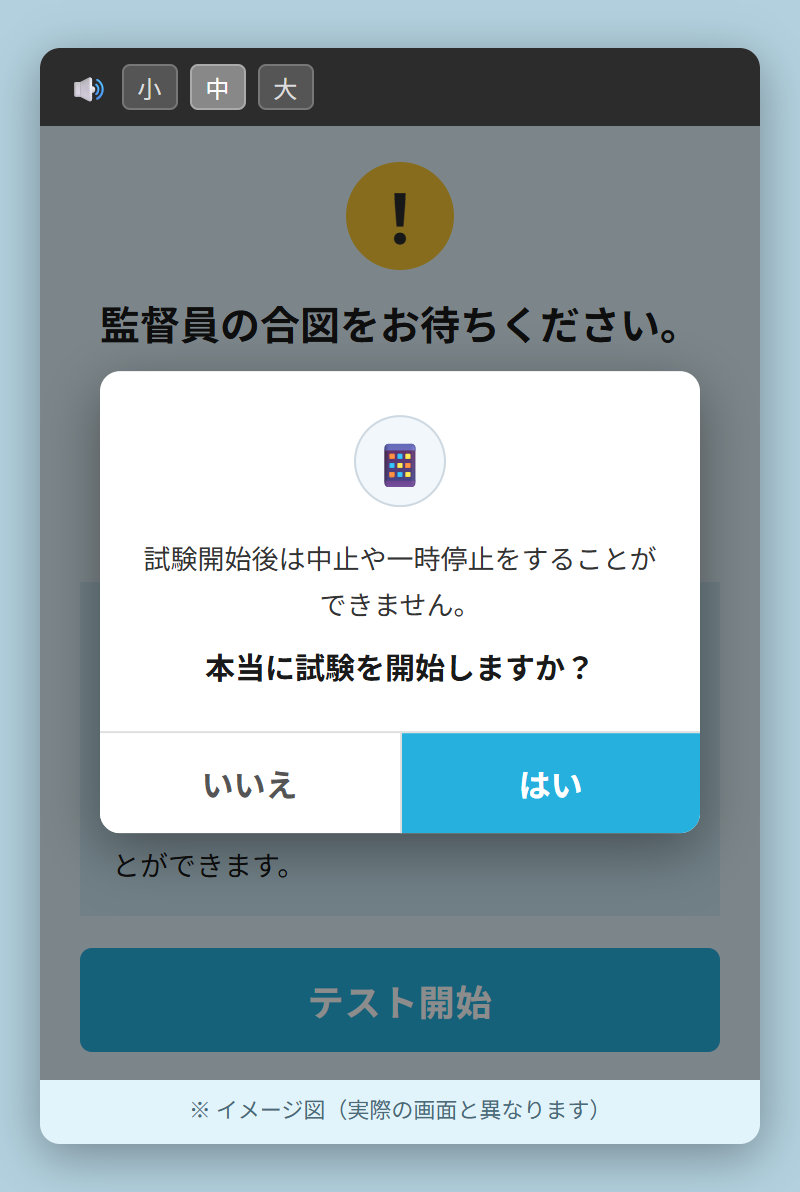
- テスト開始後は、中止や一時停止はできません。本番はノンストップで進みます。
試験中
いよいよ Part A〜D のスピーキングテストが開始されます。大切なことなので、もう一度言います。
自分の知っている英単語を使って録音に残せば、得点になります。

音量・文字サイズの操作方法
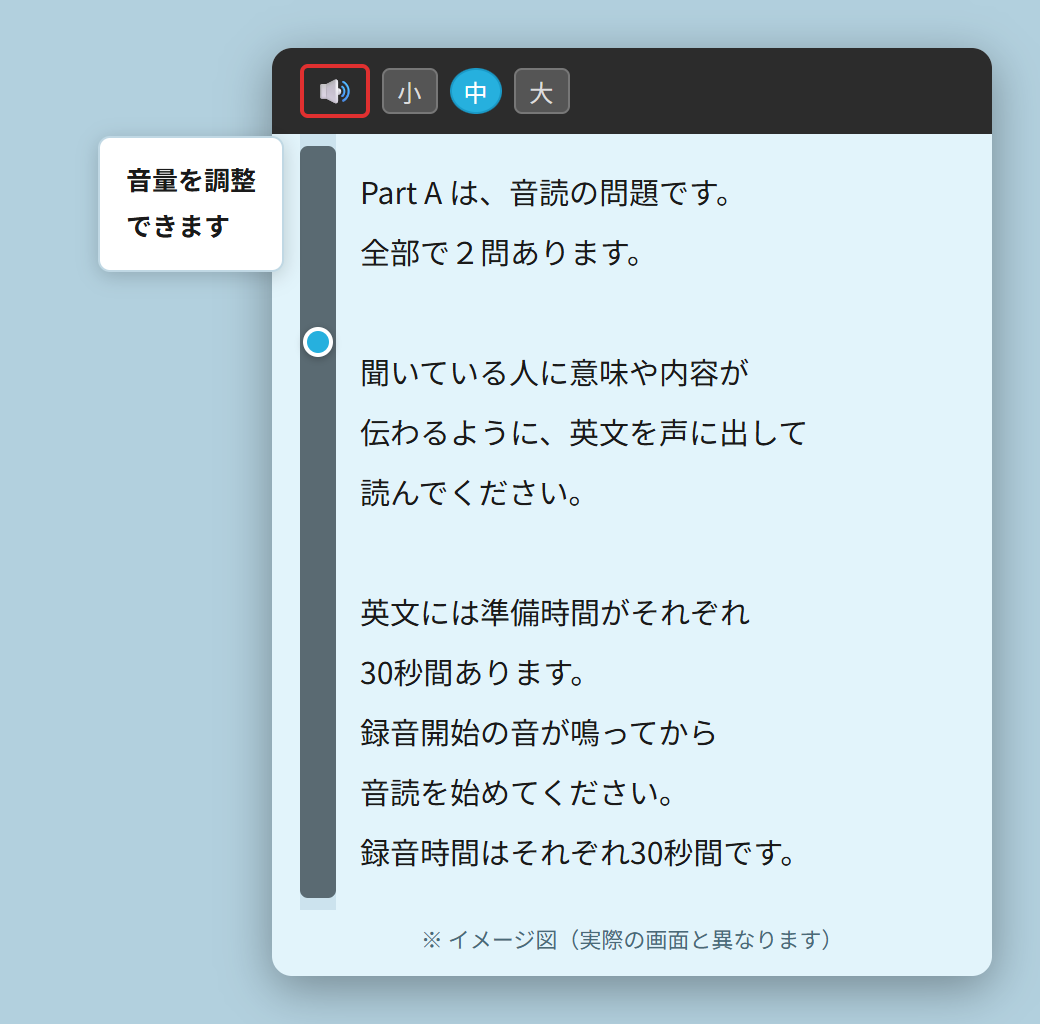
音量調整ボタンと、文字サイズ調整ボタンがあることが紹介されています。文字の大きさは、画面左上のボタンで変更できます。
通常のスマホ操作との違い
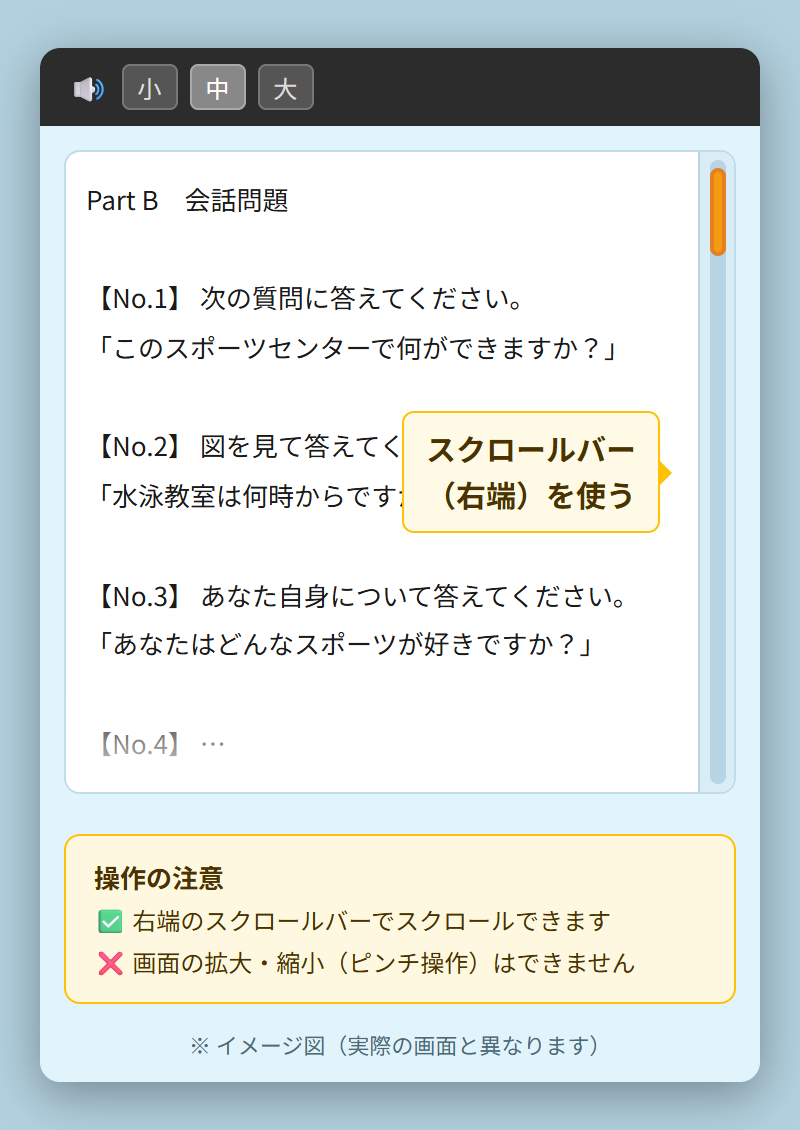
通常のスマホやタブレット(iPhone・iPad・Android)とは操作方法が一部異なるので注意しましょう。
- 文字を大きくしたいときは、文字サイズ調整ボタンを使いましょう。 画面左上のボタンで、文字の大きさを大中小から選べます。
- 問題の画像は、指で拡大・縮小できます。 東京都教育委員会のお知らせによると、画像は画面上の 2 点を同時にタッチして外側に広げると拡大、内側に狭めると縮小できます。元の大きさにすばやく戻すには、画像を 2 回タップします。
- スクロールはスクロールバーを使いましょう。 画面中央部を上下にスワイプする操作はできず、右側のスクロールバーだけでの操作となる可能性があります(この点は詳細まで調べきれていません)。
テスト終了時:自分の解答音声を確認
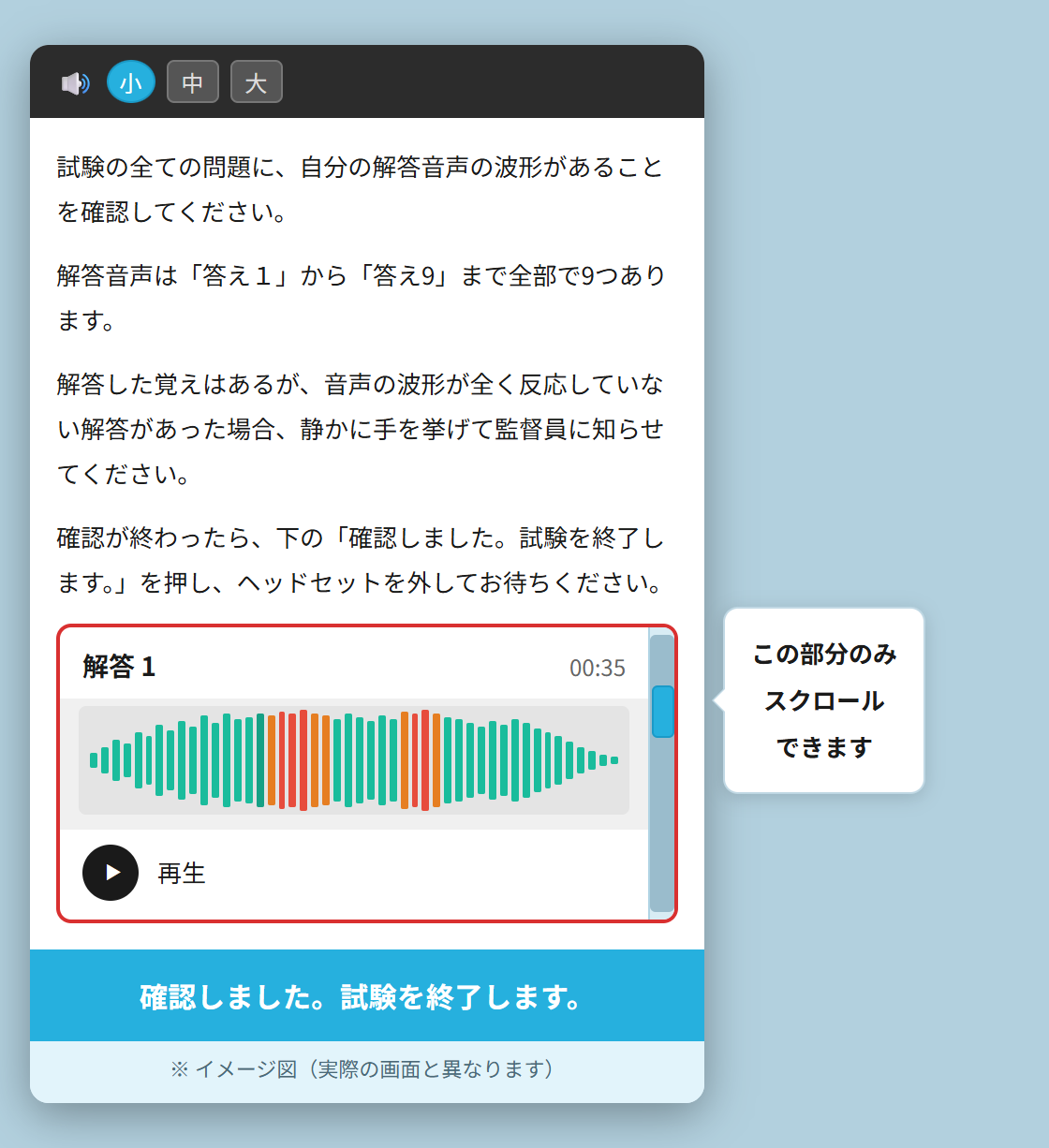
テスト終了時には、各パートで録音された自分の音声を、最初の 10 秒だけ確認できるようです。録音された音声(全部で 9 つ)を、下にスクロールさせて確認します。
5. 当サイトの練習アプリについて
・ しかし、本番はノンストップで進みます。本番では「一時停止」ボタンは無く、録音が画面に表示されたり、文字起こしを見られたりすることもありませんので、注意してください。
ただし、2026 年のテストでは仕様が変わる可能性もありますのでご注意ください。
この記事は、東京都教育委員会、東京都国際教育チャンネルの公開情報をもとに作成しています。